Инструкция администратора рецепции
Создание продажи
- Открываем нужного клиента и нажимаем «Продажа» (1).

Из правого списка выбираем номенклатуру (2), которую требуется продать клиенту и несколько раз нажимаем на нее.

- Если это услуга, то программа попросит выбрать сотрудника, который будет проводить занятие. Выбираем сотрудника (3) из списка и нажимаем «Выбрать» (4).

- Если это секция, то программа попросит выбрать сотрудника (предыдущий пункт) и следом выбрать секцию. Выставляем фильтр на все секции (5), обязательно указываем дату активации (6), выбираем группу (7) и нажимаем «Выбрать» (8).

Сохраняем (9) или оплачиваем (10) продажу.

!!! ЕСЛИ ОПЛАЧИВАТЬ БОНУСАМИ, ТО КАЖДУЮ ПРОДАЖУ НУЖНО ОПЛАЧИВАТЬ ОТДЕЛЬНО !!!
Проведение возврата
- Открываем нужного клиента и нажимаем «Возврат» (1).

Далее выбираем дату (2) и тип возврата (3).

- Если клиент возвращает услугу, а администратор рецепции возвращает клиенту деньги, то выбираем «Возврат товаров и услуг». Кликаем на нужную продажу (4) и нажимаем «Далее» (5).
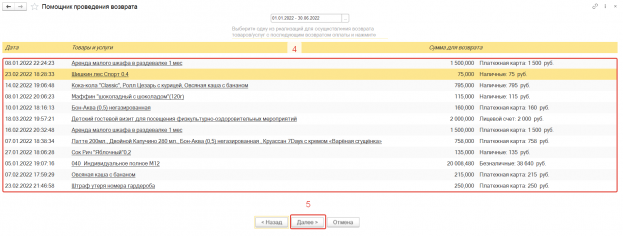 Проставляем галочки (6) на ту номенклатуру, которую хотим вернуть и нажимаем «Выполнить» (7).


Появится форма возврата оплаты, выбираем тип денежных средств и проводим.

- Если клиент НЕ возвращает услугу, а администратор рецепции возвращает клиенту деньги, то выбираем «Отмена ошибочной оплаты». Помечаем галочкой нужную оплату (8) и нажимаем «Выполнить» (9). По кассе пробьется возврат тем видом средств, которым проходила оплата.

- Если клиенту нужно вернуть деньги с лицевого счета, то выбираем «Возврат с лицевого счета». Помечаем галочкой взнос, который нужно отменить (10) и нажимаем «Выполнить» (11). По кассе пробьется возврат тем видом средств, которым проходил взнос на ЛС.

Запись на занятие (персональное/солярий/спа)
- Открываем нужного клиента (1).

Выбираем услугу и нажимаем «Использовать» (2).

Выбираем дату (3), фильтр тренеров (4), фильтр времени (5).

Указателем мыши выбираем время (6) и открывается форма создания записи (7), в которой проверяем заполненные поля и сохраняем.

Использование аренды
- Открываем нужного клиента.

Выбираем аренду и нажимаем «Использовать» (1).

Заполняем номер шкафчика (2), дату аренды (3) и сохраняем (4).

Работа с кассой
- Нажимаем «Касса» (1).

В этом окне предоставлена информация о приходах/расходах (2), производится открытии/закрытие смены (3), а также можно снять отчет не закрывая смену (4).

Перед закрытием смены и снятие Z-отчета администратор-кассир обязан снять Х-отчет по ККТ, краткий отчет с терминала эквайринга, отчет по продажам в 1С Фитнес.
Итоговая сумма Х-отчета должна совпадать с итоговой суммой продаж в отчете по продажам из 1С Фитнес. Также должны совпадать итоговая сумма краткого отчета с терминала эквайринга с данными Х-отчета в графе «Безналичные» и данные по отчету по продажам из 1С Фитнес в графе «Платежная карта». Итоговая сумма Х-отчета в графе «Наличные» должна совпадать с итоговой суммой в отчете по продажам в 1С Фитнес в графе «Наличные».
Администратор-кассир до закрытия смены обязан сверить фактическое наличие денежных средств в кассе с данными по Х-отчету в графе «Наличные».
В случае расхождения данных между отчетами необходимо до закрытия смены исправить ошибки.
В случае администратор-кассир самостоятельно не может исправить расхождения данных между отчетами, то ошибки необходимо исправить не позднее следующего дня, совместно с финансовым отделом по тел: 2045,2067,2066
Если все итоги совпадают, то администратор-кассир закрывает смену Z-отчетом и сверкой итогов.
Отмена долга (или возврат услуги)
- Открываем нужного клиента и заходим в продажу (1).

Нажимаем создать на основании «Возврат от покупателя» (2).

Если номенклатура является членством или пакетом услуг, то нужно выбрать «Частичный возврат» или «Полный возврат» (3). Например, ошибочная продажа - «Полный возврат». Потом нажимаем «Сохранить» (4)

Если номенклатура также является секцией, то будет запрос на отмену записей на занятия. Например, ошибочная продажа - «Да».

Закрываем и заново открываем клиента и задолженности уже нет.

Кассовый сервер
- На одном из компьютеров с кассой на рецепции, при запуске 1С:Фитнес запускается «Кассовый сервер» (2) совместно с «Начальной страницей» (1) и работает в фоновом режиме, до тех пор, пока работает сама программа 1С:Фитнес. Важно, не закрывать окно «Кассовый сервер» (2).

После того как Кассовый сервер запущен (3), то пробиваться по кассе будут автоматически пробиваться продажи, оплаченные с Лицевого счета, с Терминалов самообслуживания, с помощью СБП, автоматически оплачивается парковка бар и штрафы с лицевого счета. Проверить запуск можно в заголовке формы или по активности кнопок.

Сотрудникам рецепции следует периодически просматривать вкладку «Кассовый сервер» (2) и обращать внимание на наличие ошибки. Так как возможны такие ситуации, что чек оплачен в 1С (4), но из-за ошибки не пробивается по кассе (5).


Если возникла ошибка, что не заполнена контактная информация, то сотрудникам ОП нужно открыть карточку клиента и заполнить контактные данные.
Потом кликаем на оплату с ошибкой и нажимаем «Повторить пробитие чека» (6).

При возникновении другой ошибки, нужно обратится в отдел технической поддержки для предоставления дальнейшей информации по ее устранению.
Частые проблемы
| В: | Провели возврат, а долг остался. |
|---|---|
| О: | При возврате выбрали неверный тип возврата. Нужно было провести «Возврат товаров и услуг», а провели «Отмена ошибочной оплаты». Для решения воспользоваться инструкцией «отмена долга». |
| В: | Нет основания при использовании услуги. |
|---|---|
| О: | Попытка записать клиента на дату и время, в которое клиент не может посещать клуб, либо выбрана неправильно услугу. Проверить может ли клиент посещать в эту дату и время клуб, а также проверить совпадает ли наименование услуги с той, что есть у клиента. |
| В: | Ошибка «В данной транзакции уже происходили ошибки!» при списании услуги. |
|---|---|
| О: | Не заполнено поле «Как клиент» в карточке сотрудника-исполнителя. |
| В: | Ошибочно внесли на не правильный лицевой счет деньги или оплатили не ту номенклатуру, что требовалась. |
|---|---|
| О: | Выполнить возврат. |
| В: | Ошибочно продали неверную номенклатуру. |
|---|---|
| О: | Выполнить отмену долга. |
| В: | Закрылся пакет услуг и требуется восстановить. |
|---|---|
| О: | Если закрылся по сроку, то согласовывать продление и активацию и направить запрос в техподдержку (вместе с согласованием). |
| В: | Клиент пришел на секцию и не может попасть в клуб. |
|---|---|
| О: | Клиент либо не записан на занятие, либо он ошибочно записан в другую группу, которая работает по другому расписанию. |
| В: | Не проставляется скидка. |
|---|---|
| О: | Либо клиент не попадает под условия маркетинговой акции, либо ему не проставили нужный тег. |
Если у сотрудника подключён считыватель карт Smartec. И при прикладывании карты клиента в 1с появляется не карточка клиента, а окно «Закладки» «Список Клиентов» или другие. Проверьте включен ли на клавиатуре NumLock.
!!! Для корректной работы считывателя режим NumLock
должен быть ВКЛЮЧЕН !!!

С кем согласовывать операции в 1С (перед отправлением заявки в техподдержку)
Открытый период
Изменение/удаление «Продажи»
- Не оплачена - требуется согласование с Управляющим клуба
- Оплачена - требуется согласование с Территориальным управляющим
Изменение/удаление «Занятия» (в том числе и СПА)
- Не оплачена – требуется согласование с Управляющим клуба
- Оплачена - требуется согласование с Директором подразделения
Продление «Пакета услуг»
- Продление и активация «Пакетов услуг» СПА — требуется согласование с Управляющим клуба
- Продление и активация «Пакетов услуг» Фитнес — требуется согласование с Управляющим и Директором подразделения
Закрытый период
Все операции дополнительно согласовываются с Финансовым отделом по тел: 2045,2067, 2066.
* Закрытый период – это дата запрета изменения данных. Период закрывается после того, как проходит месяц с отсрочкой в 6 дней.
Например, после 6 марта уже нельзя будет редактировать апрельские документы.
Изменение/удаление «Возврата от покупателя»
Деньги не возвращены — Директор подразделения ОП
Деньги возвращены — Директор подразделения ОП и руководитель ПЭО
Изменение/удаление «Продажи»
Продажа не оплачена — Управляющий клуба
Продажа оплачена — руководитель ПЭО
Если в продаже есть номенклатура Членства, то также согласовывается с Директором подразделения ОП
Если в продаже есть использованная услуга в закрытом периоде, то смотреть следующий пункт ниже ↓↓↓
Изменение/удаление «Занятия»
Все занятия — Директор подразделения ВП, ГП, ТЗ и руководитель ПЭО
(Так как занятия влияют на начисление ЗП)
Если по занятию нет не каких начислений ЗП, в истории списаний Пакета Услуг занятие не как не отображается и не влияет на списания, то занятие можно удалить.
Продление «Пакета услуг»
Продление и активация «Пакетов услуг» СПА — Управляющий клуба
Продление и активация «Пакетов услуг» ВП, ГП, ТЗ, ДФ — Управляющий и Директор подразделения ВП, ГП, ТЗ, ДФ
Изменение даты активации
Изменение даты активации Пакетов услуг — Управляющий и Директор подразделения ВП, ГП, ТЗ, ДФ
Изменение даты активации Членств — Директор подразделения ОП и руководитель ПЭО
Все остальные изменения в закрытом периоде отсутствующие в списке
руководитель ПЭО
руководитель ПЭО — Юлия Мурзова
Директор подразделения ОП — Почуева Майя